
 자.... 이런 글씨에서....
하얀 부분으로 커서를 가져가믄... 손가락 모양으로 안돼졈??
그 이유는 바로 주변 영역을 처리하지 않았기 때문인데요..
그 비밀을 여기서 풀어봅니다...
일단은 Window -> Library (Ctrl+L) 을 열고 Button을 객체에 등록시킵니다.....
(시간의 경과... ㅡㅠㅡ;; ~~☆)
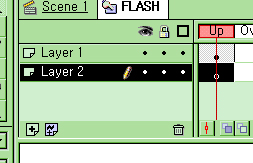
버튼 펀집 모드로 엽니다.
그리고 레이어를 미리 두개를 만듭니다.
미리 해 놓은 흔적이 보이시죵??
아래로 가면서 이런 그림이 또 나올 겁니다.
Layer를 하나 더 만드는 이유는 아래에
설명됩니다. 아주~~~~~ 아주 자세하게...
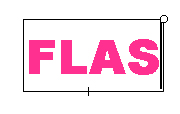
FLASH라는 글씨로... 색깔은 홍매색(?) <- 크레파스에... ;;
일단은 화면에서 보시는 것과 같이 쳐 봅니다..
(왜 하필이면 여기서 시작할까.....?? ㅜ_ㅜ;;)
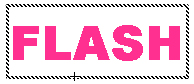
다 쳤으면 이 글씨를 선택해서 이와 같이 만듭니다.
빗금이 보이시죠?? 아마 어떻게 선택했는지는
다 아실겁니다. 더블 클릭하면 위와 같은 상태로
또 돌아갑니다.
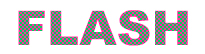 Ctrl + B (Break Apart : 부분으로 분할하기??)를 합니다.
다른 컴퓨터에서 글씨 모양을 변하게 하지 않기 위해서
단순 글씨 객체를 형태 객체로 만들기 위해 부분으로
쪼갭니다.
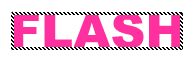 Ctrl + G (Group : 객체 묶음) 를 합니다.
흩어진 개체를 틀에다가 묶어 놓아야 나중에
작업할때 좋습니다. 게다가 버튼 같은 이미지는
하나의 객체로 묶어 마무리 하는게 좋습니다.
자.... 그러면 여기까지 글씨 처리가 끝났습니다. 다음은....
.
.
.
.
.
.
.
.
.
.
.
..
....
........
................
................................
................................................................
....................................................................... . . .
예~!! 여기서부터 중요합니다. 꼭 짚고 넘어가셔야 하겠습니다.
Layer2 를 선택합니다.
Layer2 에서 작업하는 겁니다.
아주 쉬운 것이지만, 이거 빠뜨리면
글씨 주변을 누르면 링크가 사라집니다!!
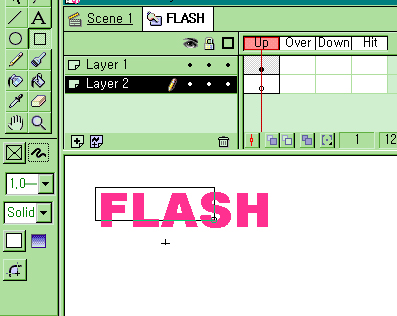 화면 보이시죠?? 선은 안그리고 면만 그립니다.
선에 ×표시 나 있는데, 본래는 무색 투명한 존재로 나타내는 겁니다.
근데 이건 사실상 선이 가려질 자리를 비워놓으라는 거니깐
선이 그려지지 않습니다.
칠하는 영역은 하얀색 입니다. 배경과 차이가 안나게 하기 위해 하얀색을 썼습니다.
배경이 검은색이라면 검은색 상자로 그려야 할 것입니다.
그러면 다음과 같이 됩니다......
 현재 체크 무늬 비슷하게 된 곳이 하얀색으로 된 영역입니다.
눌러서 선택했기 때문에 이렇게 된 겁니다....
자자... 그러면 여기사 다 끝났습니다.
글씨객체랑 하얀색 객체를 Group하는 것도 좋겠습니다...
그리고 Ctrl + Enter를 하셔서 확인해 보시기 바랍니다.
여기까지 [조개탕] 이었습니다.
많은 도움 되길 바라며....^.’;;